放完長假返工,最令人頭痛嘅唔係 Inbox 顯示幾百封未讀 Email,而係你根本唔知道放假期間發生過咩事:客戶有冇新要求、同事作咗咩決定、邊個項目卡住咗、今日又有邊幾封一定要處理。今次會示範點樣透過 App、Connector 或 MCP,將工作 Email 連接 ChatGPT/Claude,先由 AI 幫你重建工作脈絡、找出重要事項同準備回覆,再處理分類及排程。影片用 Gmail 示範,但同一個工作方法亦適用於有相應整合嘅 Outlook/Microsoft 365。
影片以 Gmail Connector 實測完整操作;下文會抽出真正適用於工作 Email 嘅方法,並補充 Outlook/Microsoft 365 連接方式、安全設定及可直接使用嘅 Prompt。
文章目錄按此展開
- 真正目的:快速掌握放假期間發生過咩事
- App、Connector、MCP 點樣連接工作 Email?
- 連接公司 Email 前要準備甚麼?
- AI 整理工作 Email 實際流程
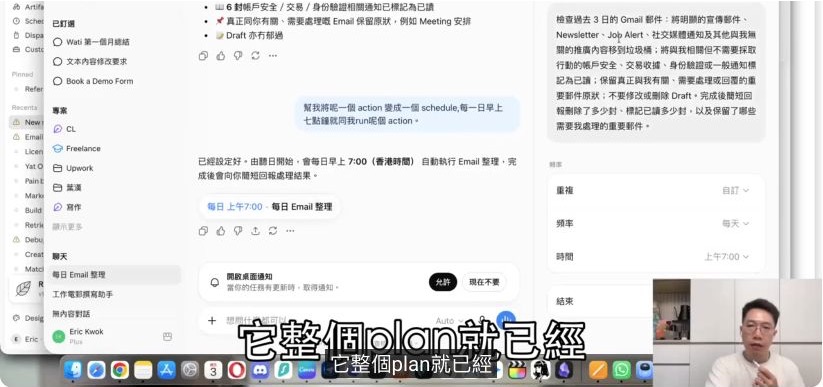
- 將每日工作摘要變成排程
- 公司資料、私隱及人工覆核
- 常見問題
**功能更新提示:**本文根據 2026 年 7 月影片實測整理,並於 2026 年 7 月 17 日核對官方資料。ChatGPT/Claude 嘅 Apps、Connectors、MCP、可執行動作及方案資格可能改變;公司帳戶亦會受 Microsoft Entra、Google Workspace 或 AI Workspace 管理員政策限制。請以公司政策及帳戶實際權限為準。
真正目的:快速掌握放假期間發生過咩事
呢個方法唔係單純追求將未讀數字變成零,更唔係叫 AI 將郵件盲目刪走。對打工仔最有價值嘅結果,係返工後先得到一份可信、可以立即行動嘅工作簡報:
- **發生過咩事:**按客戶、項目或主題總結重要討論。
- **作過咩決定:**列出放假期間已確認嘅安排、方向或變更。
- **邊啲要你處理:**找出涉及期限、付款、合約、投訴、會議或需要你批准嘅 Email。
- **邊啲可以略過:**將純通知、Newsletter、宣傳及低優先內容分開。
- **下一步係咩:**按急切程度排列待辦事項,必要時先建立回覆草稿。
影片開頭講嘅痛點正正係:當你快速掃過幾百封 Email,重要內容反而最容易被埋沒。AI 嘅角色應該係先讀、整理同指出風險,等你將時間放喺決定同溝通,而唔係花半日逐封打開。
App、Connector、MCP 點樣連接工作 Email?
簡單理解,App/Connector/MCP 就係 AI 同 Email System 之間嘅橋樑。ChatGPT 或 Claude 本身唔會自動知道你公司信箱內容;只有完成授權後,AI 先可以按你嘅權限搜尋、閱讀或執行獲准動作。唔同平台對同一類整合可能使用 Apps、Connectors 或 MCP 等名稱,但工作概念相近。
| Email System | 可考慮嘅官方整合 | 適合用途 |
|---|---|---|
| Gmail/Google Workspace | ChatGPT Gmail App;Claude Google Workspace Connector | 影片示範嘅搜尋、摘要、分類、草稿及排程流程 |
| Outlook/Microsoft 365 | ChatGPT Outlook Email App;Claude Microsoft 365 Connector;Claude for Outlook | 搜尋工作郵件、抽取重點、總結討論、識別待辦及準備回覆 |
| 其他公司 Email System | 由公司批准、來源可信並支援所用 AI 平台嘅 Connector/MCP | 能力視乎郵件系統、整合工具、權限及公司政策 |
OpenAI 官方 Outlook Email App 說明列出搜尋郵件、抽取關鍵資料、總結項目更新及識別 Action Items 等用途;Microsoft Entra 管理員需要審批相關權限,Workspace 管理員亦可以限制可用動作。Claude 官方 Microsoft 365 Connector 說明亦確認可搜尋及分析 Outlook 工作郵件;如管理員另外啟用 Write Tools,先可以執行草稿、寄送或整理等寫入動作。
所以唔使用 Gmail 先做到。真正條件係:你所用嘅 Email System 有可信整合、公司允許接駁,而你只授予工作所需嘅最低權限。
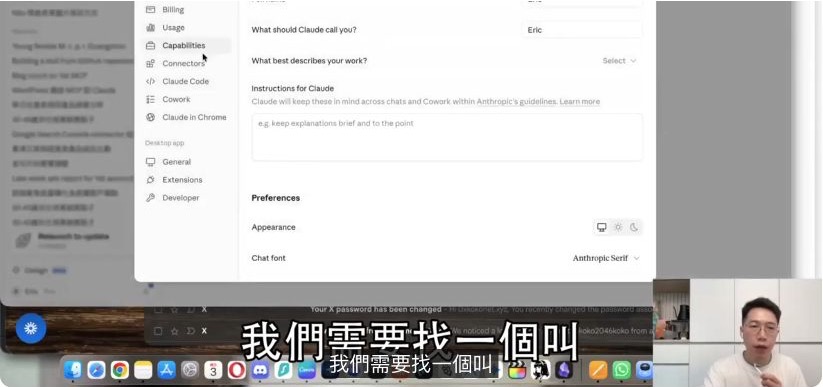
連接公司 Email 前要準備甚麼?
| 準備項目 | 用途 | 注意事項 |
|---|---|---|
| ChatGPT 或 Claude 帳戶 | 執行搜尋、摘要、分析及草稿 | Apps、Connectors、寫入動作及排程資格可能按方案而異 |
| 公司 Email System 嘅相應整合 | 讓 AI 在授權範圍內存取 Gmail、Outlook 或其他信箱 | 只使用公司批准及來源可信嘅 App/Connector/MCP |
| 明確日期範圍 | 界定放假期間需要分析嘅郵件 | 日期範圍太長可能超出平台或郵件服務限制 |
| 工作優先規則 | 界定重要客戶、項目、期限、風險及需要你決定嘅內容 | 規則愈貼近實際職責,摘要愈有用 |
| 人工覆核 | 核實日期、人名、金額、承諾、收件人及附件 | 所有對外動作都應保留 Human in the loop |
**公司 Email 唔應該自己話連就連:**涉及客戶、合約、人事、財務、醫療或其他機密資料時,先確認公司 AI Policy、資料分類、保留政策及管理員批准。Outlook/Microsoft 365 整合通常亦需要 Entra 管理員審批權限;個人可見到 Connect 按鈕,唔代表公司已批准使用。
AI 整理工作 Email 實際流程
步驟一:先重建放假期間嘅工作脈絡
第一個 Prompt 唔好叫 AI 刪、移動或回覆任何郵件。先要求佢將你離開期間發生嘅事整理成 Briefing:
分析我由[放假開始日期]至[返工前一日]收到嘅工作 Email。按客戶、項目及主題分組,告訴我:1)期間發生過咩事;2)已作出咩決定;3)邊啲問題仍未解決;4)邊啲事項需要我跟進;5)相關期限、負責人及原始 Email。暫時唔好移動、刪除、建立草稿或寄出任何郵件。
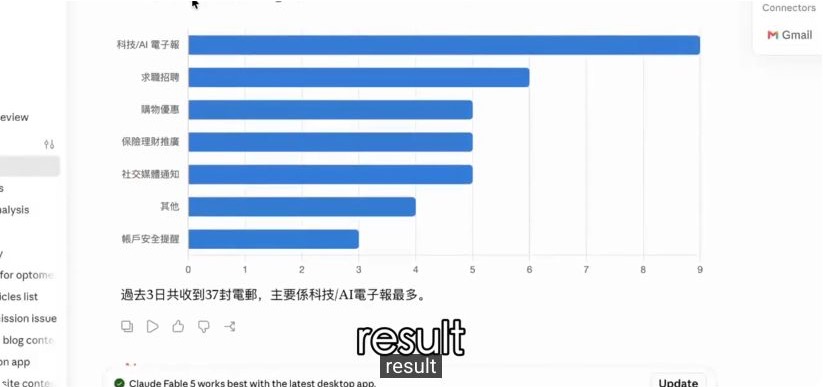
呢一步嘅目標係讓你用幾分鐘掌握整段假期嘅工作狀況,而唔係只得到「有幾多封郵件」嘅統計。
步驟二:再找出今日一定要處理嘅 Email
得到整體 Briefing 後,再將範圍收窄到高風險、高時效內容:
根據剛才分析,列出我今日一定要處理嘅 Email。優先找出客戶投訴、付款、合約、項目阻塞、會議改動、明確期限,以及需要我批准或作決定嘅事項。每項列出重要原因、期限、相關人物、建議下一步及原始郵件來源。唔好單靠系統「重要」標記判斷。
影片用一封安排下星期會議嘅測試郵件示範,AI 能夠抽出時間、參與者同需要確認嘅問題。真正價值係避免呢類郵件沉底,而唔係將所有信一視同仁。
步驟三:核對摘要有冇理解錯
AI 有機會將舊討論當成最新決定、混淆時區、漏讀附件或錯配同名人物。對重要項目,應打開原始 Email 或 Thread,逐項核對:
- 最新決定係邊一封 Email 作出?
- 日期、時區、金額同版本是否正確?
- 邊個已經答應負責,邊個仍然未回覆?
- 摘要有冇忽略附件、轉寄內容或公司內部背景?
步驟四:先 Draft,再由你決定點回覆
確認重要事項後,先叫 AI 準備草稿,唔好直接寄出:
為呢封工作 Email 建立回覆草稿,先總結對方要求,再回覆我已確認嘅內容;如資料不足,列出需要追問嘅問題。唔好寄出。草稿完成後,另外列出你引用嘅日期、人名、金額、附件及我作出嘅承諾,等我逐項核對。
步驟五:分類同清理放到最後
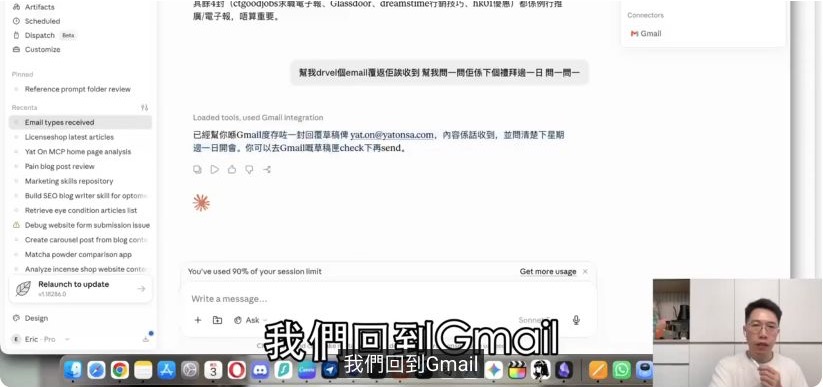
理解內容、確認待辦同準備回覆之後,先處理標籤、Folder、Archive 或低優先郵件。工作信箱唔建議一開始就自動大量刪除:
- 先列出 AI 打算處理嘅郵件及判斷原因。
- 先加「待處理」、「待回覆」、「低優先」等 Label/Category。
- 第一星期只移到可恢復嘅 Folder 或 Archive,唔永久刪除。
- 抽樣檢查有冇客戶、帳單、續約、登入安全或合約通知被誤判。
將每日工作摘要變成排程
當 Prompt 已經測試幾次,而且重要事項判斷穩定,就可以將流程變成每日工作 Briefing。排程嘅主要輸出應該係「今日要知道同要處理嘅事」,而唔係每日自動清空 Inbox。
每日早上 7 點分析過去 24 小時嘅工作 Email。先按客戶及項目總結發生過咩事,再列出已作決定、未解決問題、今日期限及需要我跟進嘅事項。需要回覆嘅郵件可以建立草稿,但唔可以自動寄出、永久刪除或更改高風險郵件。完成後提供操作摘要及原始 Email 來源。
OpenAI 官方 Scheduled Tasks 說明指出,Tasks 能否使用相應 Apps、可執行動作及活躍任務數量會按帳戶與管理設定而異。Claude 嘅背景排程或 Cowork 功能亦可能受方案、推出狀態及管理員政策限制。
公司資料、私隱及人工覆核:七個必要原則
- **公司先批准:**確認公司容許將工作 Email 接駁指定 AI 平台及整合工具。
- **使用官方或可信整合:**唔好因為見到一個 MCP 可以下載,就直接授權整個工作信箱。
- **最小權限:**只授予完成工作所需嘅帳戶、信箱及操作權限。
- **先讀後寫:**先用摘要、來源同待辦清單驗證 AI 判斷,再批准 Label、Folder 或 Draft 動作。
- **限制日期範圍:**先處理實際放假期間;範圍太大會降低準確度,亦可能觸發服務限制。
- **Human in the loop:**所有對外郵件、刪除、規則及高風險操作都由人手覆核。
- **定期撤銷連接:**唔再使用時停用排程,並撤銷 OAuth、App、Connector 或 MCP 權限。
常見問題 FAQ
一定要用 Gmail 先可以整理工作 Email 嗎?
唔需要。Gmail 只係影片使用嘅示範。ChatGPT 有官方 Outlook Email App;Claude 亦有 Microsoft 365 Connector 同 Claude for Outlook。其他 Email System 則要視乎有冇公司批准、來源可信並兼容所用 AI 平台嘅整合。
MCP 係咪等於 AI 可以睇晒公司所有 Email?
唔係。MCP 或 Connector 只係連接方式,實際可見範圍取決於你授予嘅權限、原本帳戶可存取嘅內容,以及公司管理員設定。正因為可能涉及敏感資料,所以接駁工作信箱前要先得到公司批准。
AI 可唔可以真正理解放假期間發生過咩事?
AI 可以總結 Thread、抽取決定、期限、人物同 Action Items,但唔保證完全準確。佢可能漏讀附件、混淆最新版本或誤解公司背景;重要結論一定要返回原始 Email 核對。
ChatGPT 或 Claude 可以直接幫我寄 Email 嗎?
要視乎平台、整合、管理員權限及當時可用動作。即使技術上支援寄送,本文仍建議所有工作 Email 只做到 Draft,由你核對收件人、內容、附件、日期、金額及承諾後親自寄出。
如果有幾百甚至幾千封 Email,應該一次過分析嗎?
唔建議。先限定實際放假日期,再按客戶、項目或星期拆細。官方文件亦提醒,過闊或長時間範圍可能受郵件搜尋及服務限制影響。
應該用 ChatGPT 定 Claude?
先睇公司批准邊個平台、你使用 Gmail 定 Outlook、管理員開放咗咩權限,以及你需要只讀摘要、Draft 定排程。最實際做法係用同一個只讀 Briefing Prompt 測試結果,再比較邊個更準確掌握你嘅工作脈絡。
總結
用 AI 處理工作 Email 最有價值嘅地方,唔係幫你將 Inbox 數字清零,而係讓你放假後用較短時間知道:期間發生過咩事、邊啲決定已經作出、邊啲問題未解決,以及今日最需要你處理嘅事項。
Gmail 係影片示範,Outlook/Microsoft 365 或其他受支援 Email System 都可以採用同一個流程:先透過可信 App、Connector 或 MCP 連接,先讀同理解,再核對來源,之後先 Draft、分類及排程。保留 Human in the loop,先至可以真正節省時間而唔增加工作風險。
如果你想將 AI 真正用落工作,而唔只係問答,可以繼續留意「我不懂 Digital」嘅 AI 實戰教學。